

 2026.07.29
顧客管理をExcel(エクセル)で行う手順は?便利な機能やポイントも紹介
Microsoft Excel(以下、エクセル)による顧客管理は、その導入の手軽さと自由度の高さが非常に魅力的であり、扱う情報量が限定的な場合やコストを抑えたい場合には強力な手段となります。ただし、作成・運用方法を誤ると単なる「使いにくいデータリスト」になるリスクも潜んでいるため注意が必要です。この記事では、エクセルで顧客管理を行うための手順や便利な機能、注意すべきポイント、より効率的に顧客管理を行う手段などについて、具体的な事例を交えてまとめています。
営業活動やSFAの活用にお困りではないですか?
- 営業活動が属人化しており、案件の進捗や顧客との関係が見えない
- SFAを導入したいが、何から始めればよいかわからない
- 名刺・顧客情報とSFAを別々のツールで管理していて手間がかかる
上記のようなお困りごとがありましたら、SFA機能を標準搭載した営業名刺管理サービス「SKYPCE(スカイピース)」をご検討ください。名刺を登録するいつもの作業から、見込み顧客のリード管理、案件管理、活動記録の共有までひとつのサービスで対応できます。名刺情報を基点に顧客とのやりとりを見える化することで、営業活動の属人化解消と効率化を支援します。
SKYPCEについて詳しく知りたい方はこちら
- SFA機能の詳細を知りたい
- まずは情報収集したい
- 実際の画面を試したい
顧客管理をExcel(エクセル)で行う手順
エクセルを活用して顧客管理を行う場合には、次の手順で進めると、後から検索や分析のしやすい機能的なデータベースを作成できます。
- 管理する項目を設定する
- 顧客データを入力する
- テーブル機能でデータベース化する
顧客管理に充てられる予算が限られているなど、専門性の高い高価なソフトウェアが使えない状況でも問題ありません。
1.管理する項目を設定する
データを入力する前に、まずは管理する項目を設定します。ビジネスモデルがBtoBの場合とBtoCの場合とでは、管理すべき顧客データの内容や項目が異なる点に注意が必要です。また、管理項目が多すぎると入力が煩雑になり、少なすぎても分析がしにくくなるため、過不足のない項目を検討することが大切です。
よく設定される代表的な項目には次のようなものがあります。
| ビジネスモデル | 管理する項目 |
|---|---|
| BtoB | 顧客番号、企業名、住所、担当者名、役職、電話番号、E-mailアドレス など |
| BtoC | 顧客番号、氏名、住所、年齢、年収、電話番号、E-mailアドレス など |
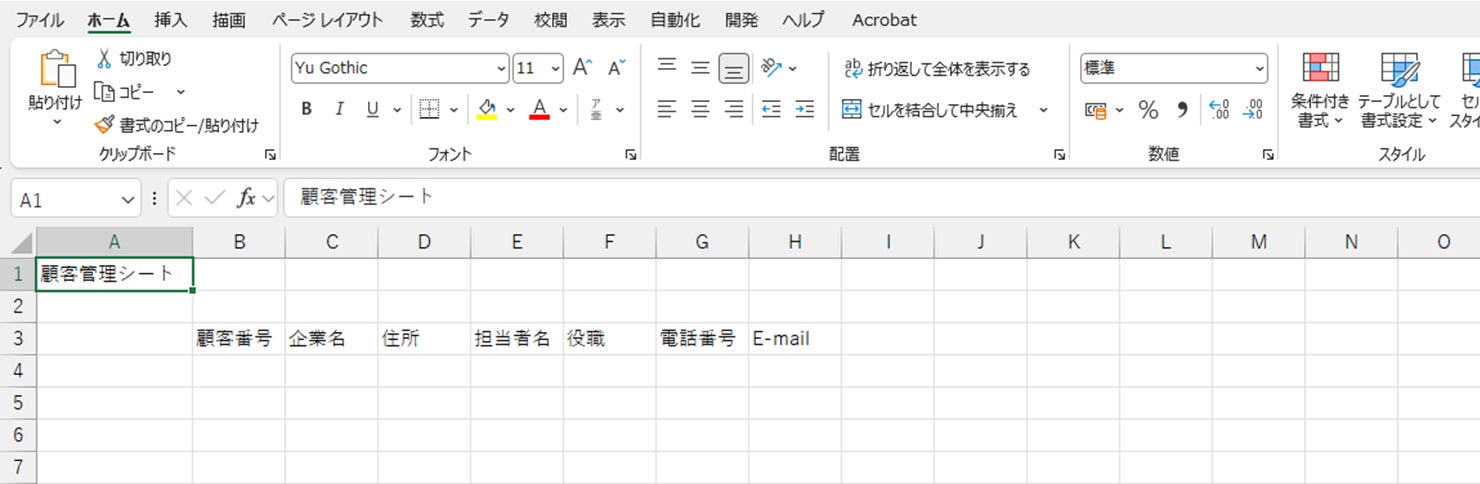
下図は、エクセルで顧客管理シートを作成するにあたって、まず管理項目を記入した例です。スムーズにデータベース化するため、項目名は横方向に入力します。
2.顧客データを入力する
管理する項目の設定ができたら、実際に顧客データを入力します。
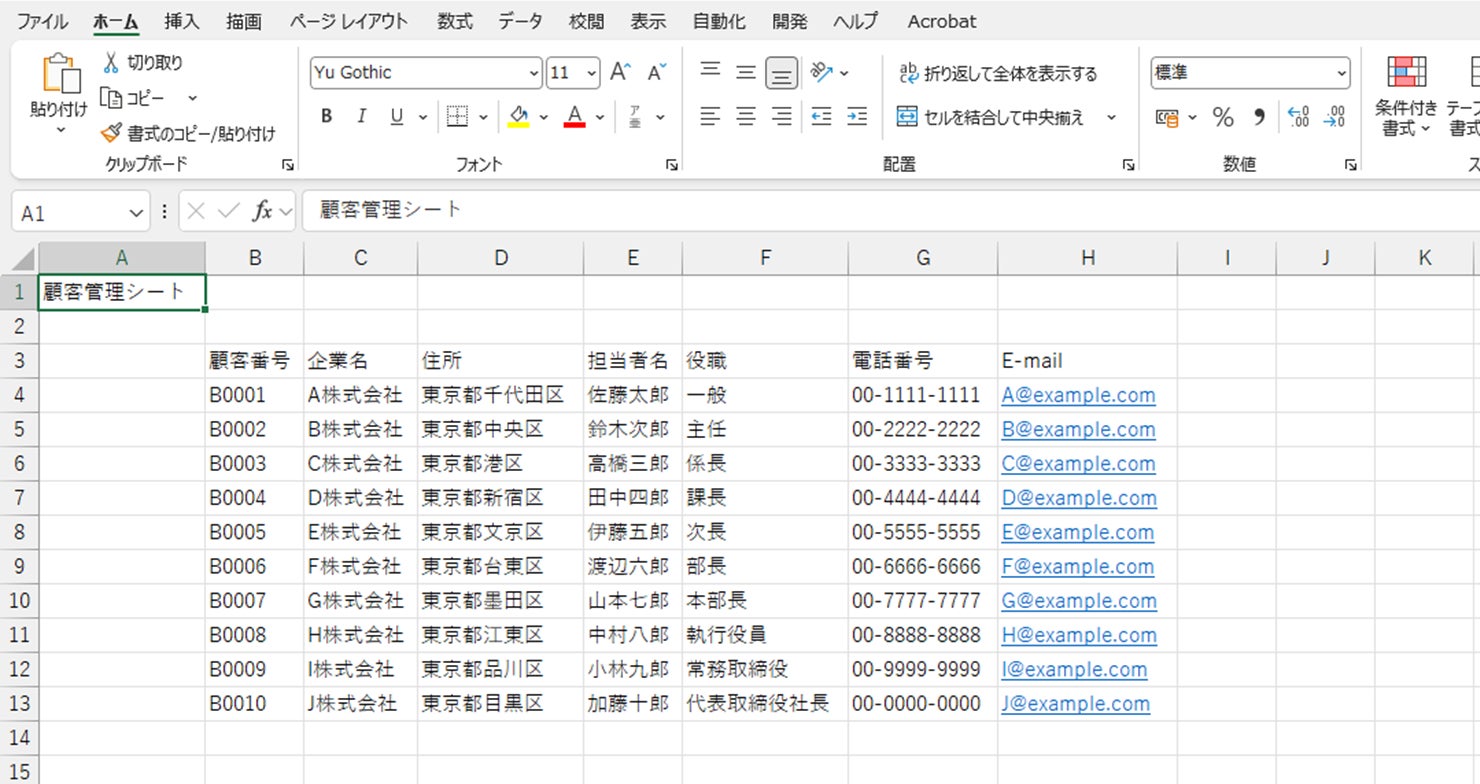
このとき、表記のバラつきや誤入力を防ぐためにも、あらかじめ入力ルールを統一しておくことが大切です。例えば、企業名は正式名称を調べて入力したり、電話番号やE-mailアドレスの書式を統一しておいたりします。
また、フィルターやソートなどエクセルに備わっている便利な機能を活用するためにも、データを下(縦)方向へ蓄積していく必要があります。入力作業を行う際は、1件の顧客データを1行ごとに完成させてから、次の下行へ進めていくのがポイントです。入力途中で項目名が見えにくくなったとしても、折り返さずに列の幅を調整すると見やすく整えられます。
3.テーブル機能でデータベース化する
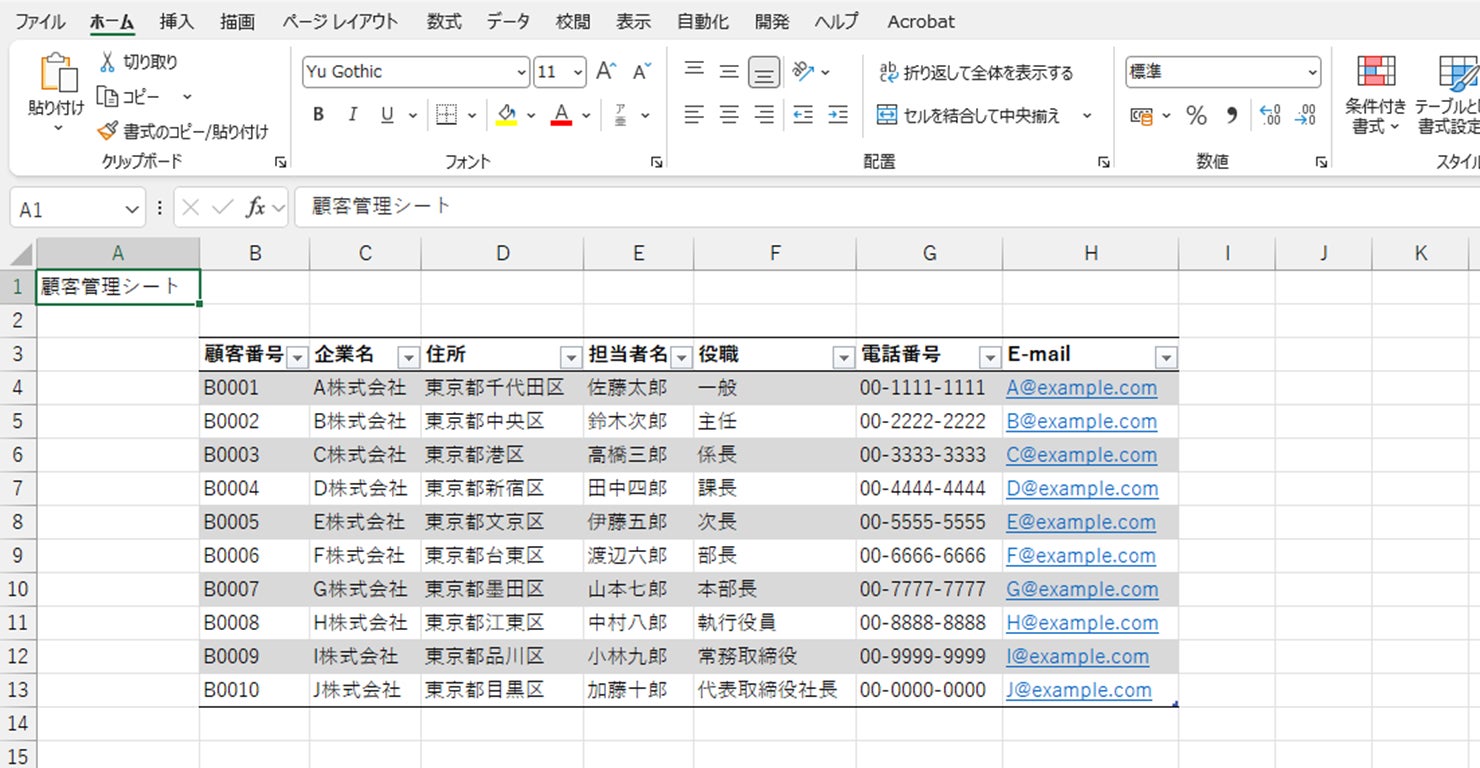
顧客データを入力したら、テーブル機能を利用してデータベース化を行います。データベース化すると、管理項目ごとにフィルターが適用され、背景色がついて視認性が高くなります。テーブル機能は、対象となるデータ範囲を選択し、「挿入」→「テーブル」で利用可能です。
下図は、ここまでの手順を踏まえてデータベース化した顧客管理シートの例です。
顧客管理をExcel(エクセル)で行う際に活用できる機能
エクセルには、フィルターやソートのほかにもデータ管理に役立つ便利な機能が数多く備わっています。ここでは、顧客管理をより一層効率化するために有効な6つの機能についてお伝えします。
- ウィンドウ枠の固定
- フォーム
- 検索
- 重複チェック
- フィルター
- ピボットテーブル
ウィンドウ枠の固定
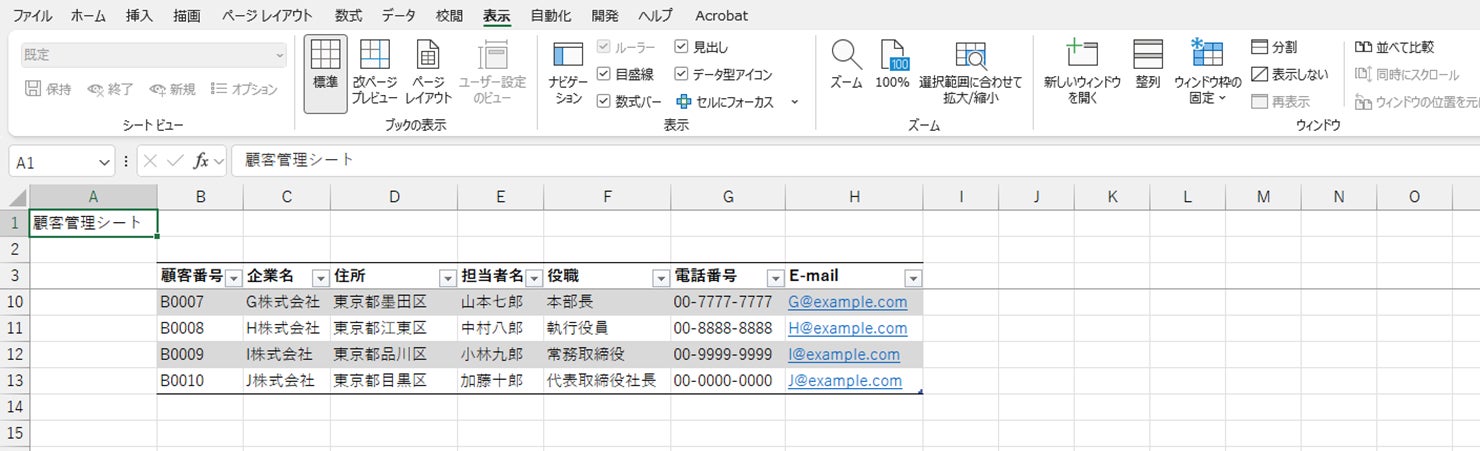
顧客管理シートが縦に長くなると、スクロールした際に「顧客番号」などの見出しが画面の外に出てしまい、データの内容を適切に把握しにくくなることがあります。
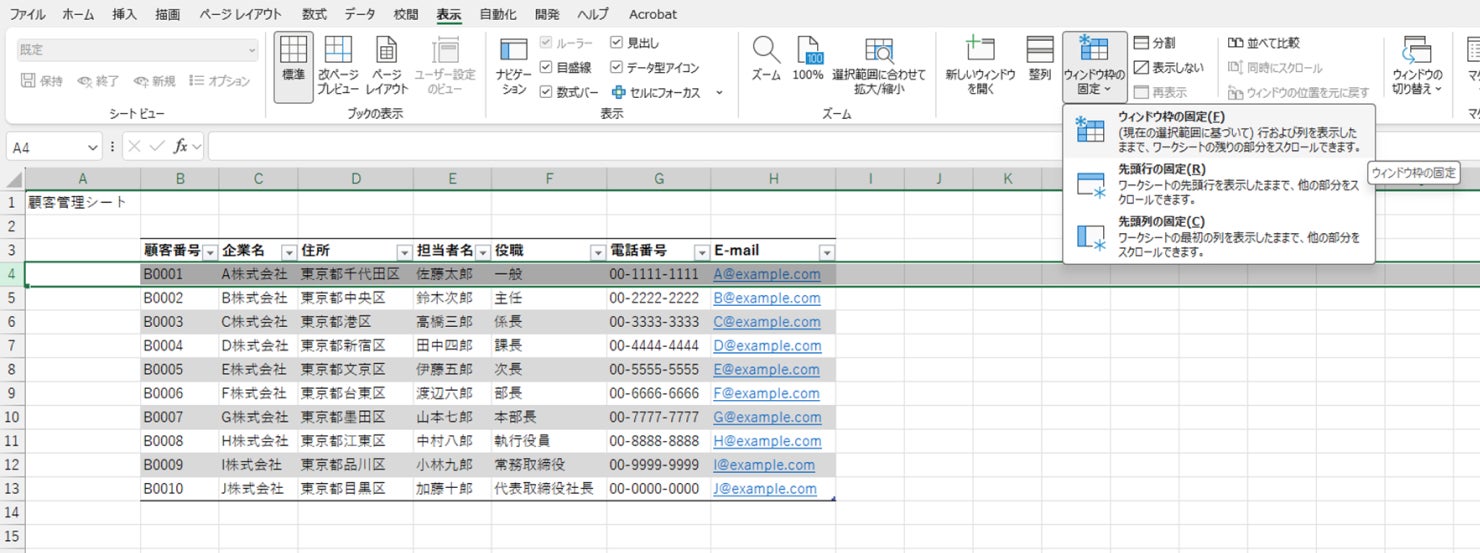
この問題を防ぐのに役立つのが、ウィンドウ枠の固定機能です。この機能を用いると、見出しを常に固定して表示できるため、大量のデータをスクロールしてもひと目で内容を把握できます。
この機能は、「表示」タブを選択して「ウィンドウ枠の固定」から適用できます。
フォーム
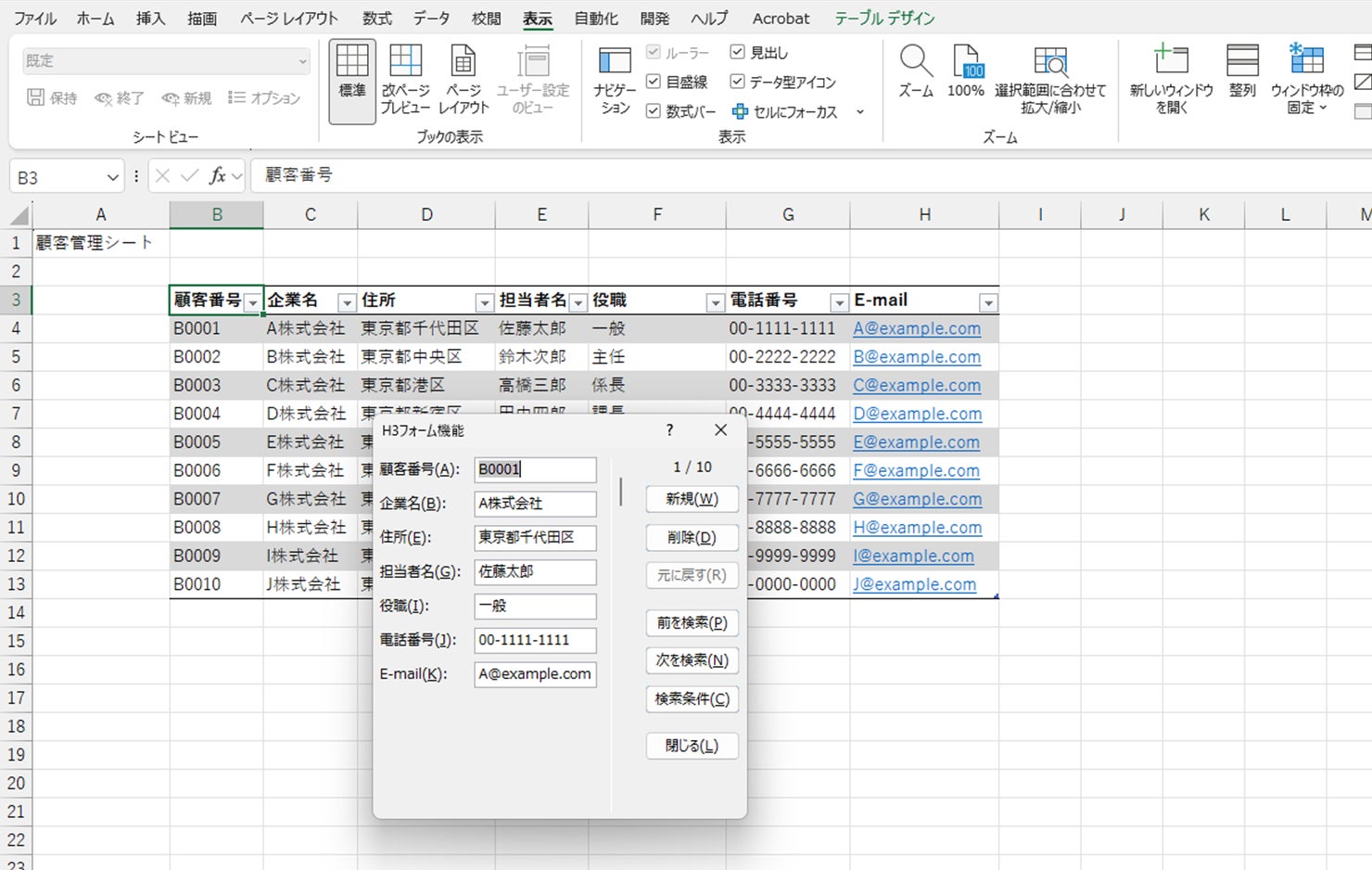
フォーム機能を活用すると、1件の顧客に関するさまざまなデータを一枚のカード形式にまとめて表示・編集できます。顧客1件当たりの情報量が多く画面が見にくい場合や、手動での入力が多い場合に特に役立つ機能です。
フォーム機能を使うには、あらかじめ設定しておく必要があります。まず画面上部にある「クイックアクセスツールバー」から「その他のコマンド」を選択します。そして「コマンドの選択」のプルダウンメニューにある「すべてのコマンド」の中から「フォーム」を選び、最後に「OK」ボタンを押せば設定完了です。
機能を使う際は、入力したいデータ範囲を選択して「クイックアクセスツールバー」に追加されている「フォーム」ボタンをクリックします。
検索
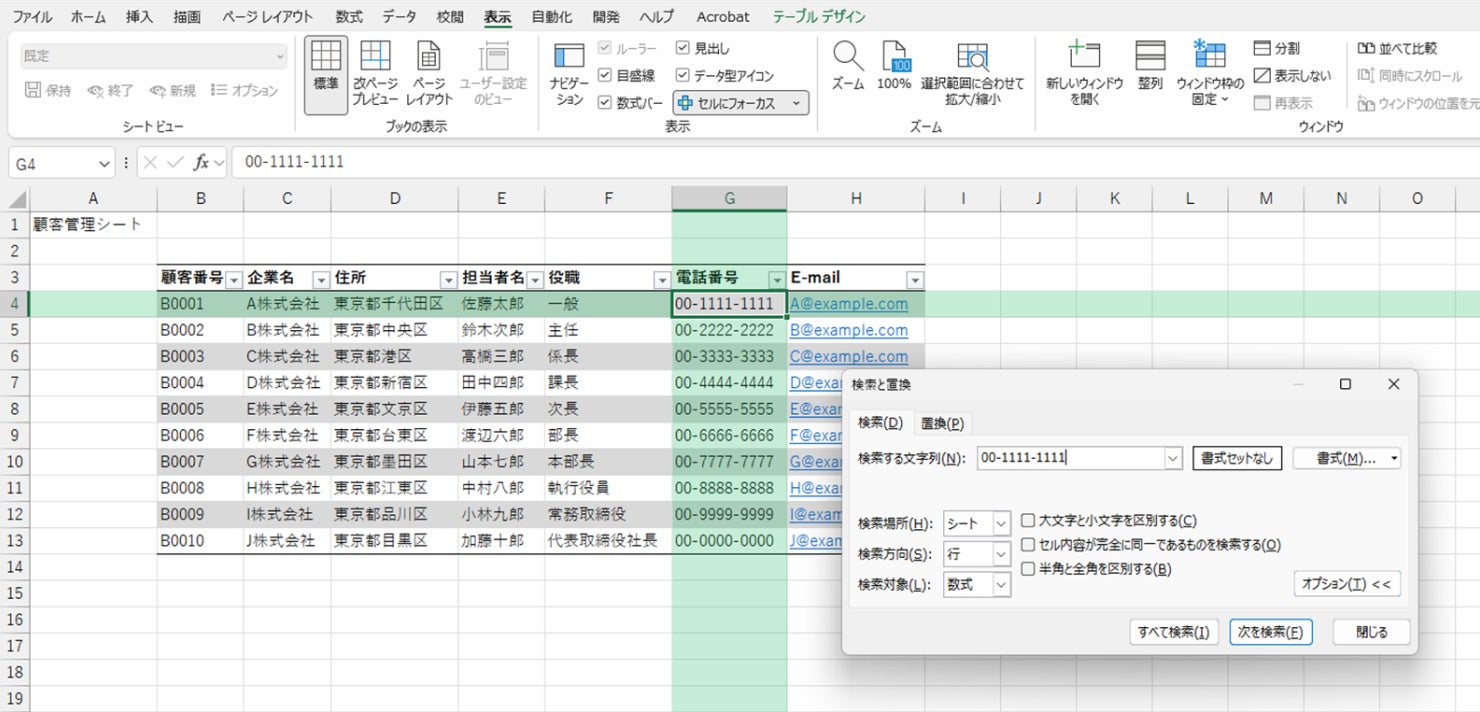
膨大な量の顧客情報の中から必要なデータを探す場合には、検索機能が欠かせません。例えば、「問い合わせのあった電話番号から顧客名を特定する」「マーケティング施策を考えるために特定のエリアの顧客をピックアップする」など、さまざまな状況で役立ちます。
検索機能の使い方は簡単で、まず「ホーム」タブの「検索と選択」から「検索」を選択。そして、表示される検索ウィンドウに探したいキーワードを入力し、「次を検索」をクリックするだけです。「オプション」を使えば、さらに細かく条件を設定することもできます。そのほか、ショートカットキーの「Ctrl + F」も便利です。
重複チェック
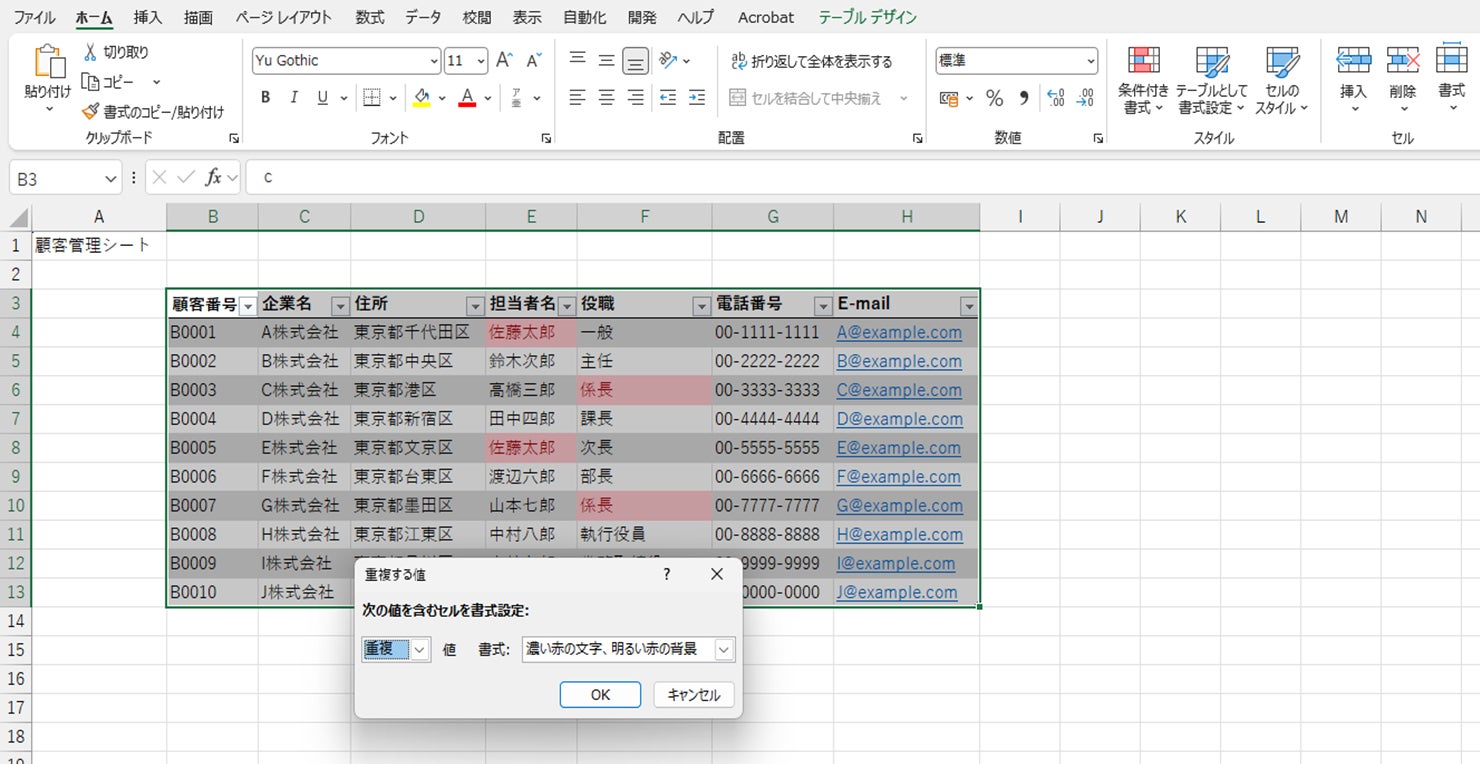
顧客情報の重複があると、特定の顧客に対して同じ内容の連絡を何度もしてしまったり、売上分析の効果測定が正しく行えなかったりするなど、業務上の大きなリスクが生まれかねません。重複チェック機能を使えば、顧客管理シートの中に重複する情報があった場合に、簡単に特定して削除を行い、データの正確性を保つことができます。
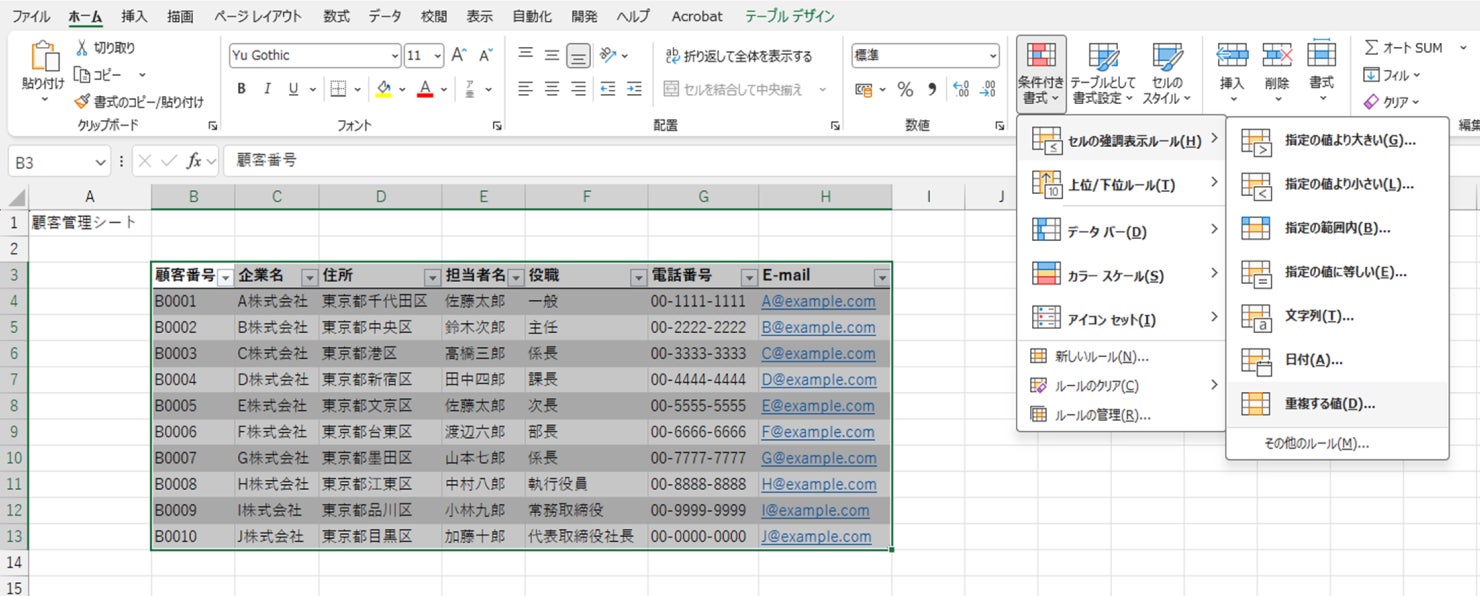
この機能を使うには、まずチェックしたい範囲を選択してから「ホーム」タブより「条件付き書式」を選択します。そして「セルの強調表示ルール」の「重複する値」を選ぶことで、重複しているデータがあればハイライトされます。
フィルター
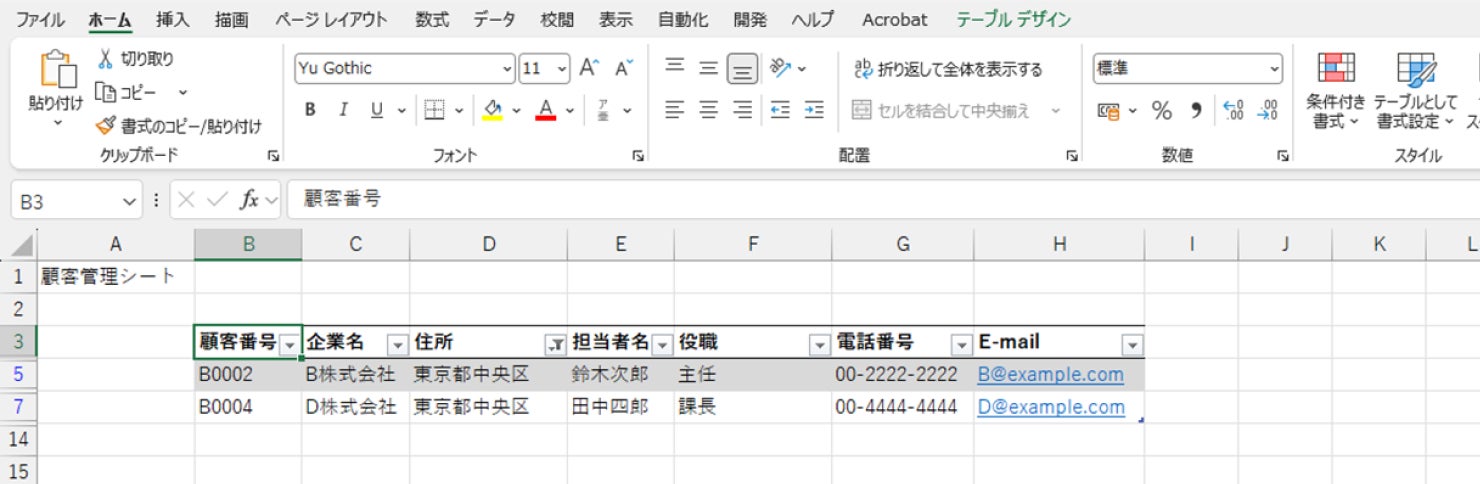
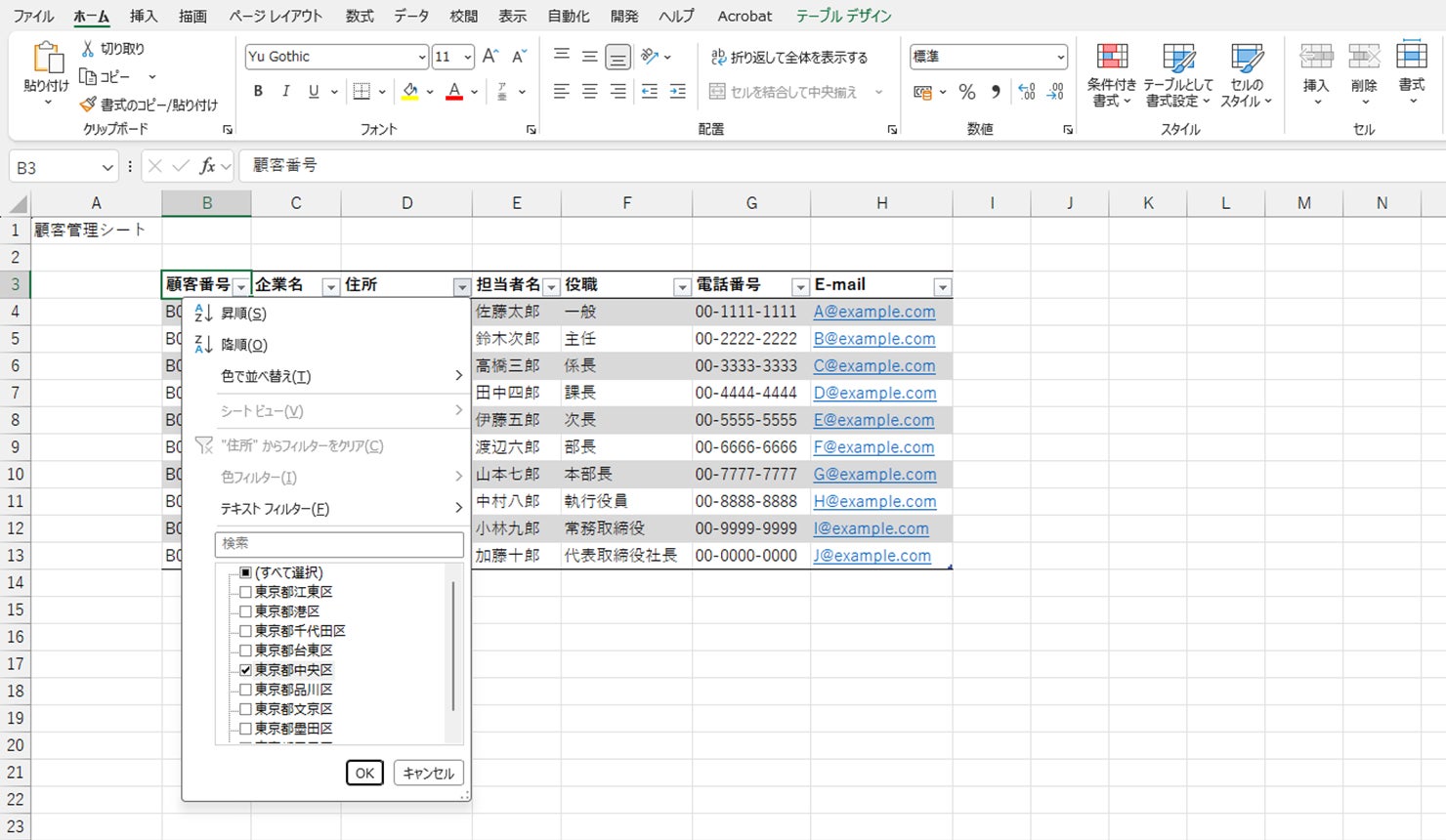
フィルター機能を使えば、膨大な顧客データの中から、特定の条件を満たすデータだけを抽出できます。例えば、あらかじめ設定した管理項目に基づき、指定した地域を拠点とする企業や管理職以上の担当者を絞り込むといった使い方があります。
この機能は、データベース化した顧客管理シートの各見出しにあるプルダウン「▼」から利用可能です。複雑な条件設定も簡単に行えるため、特に扱う情報が煩雑になりやすいBtoBの顧客管理において役立ちます。
ピボットテーブル
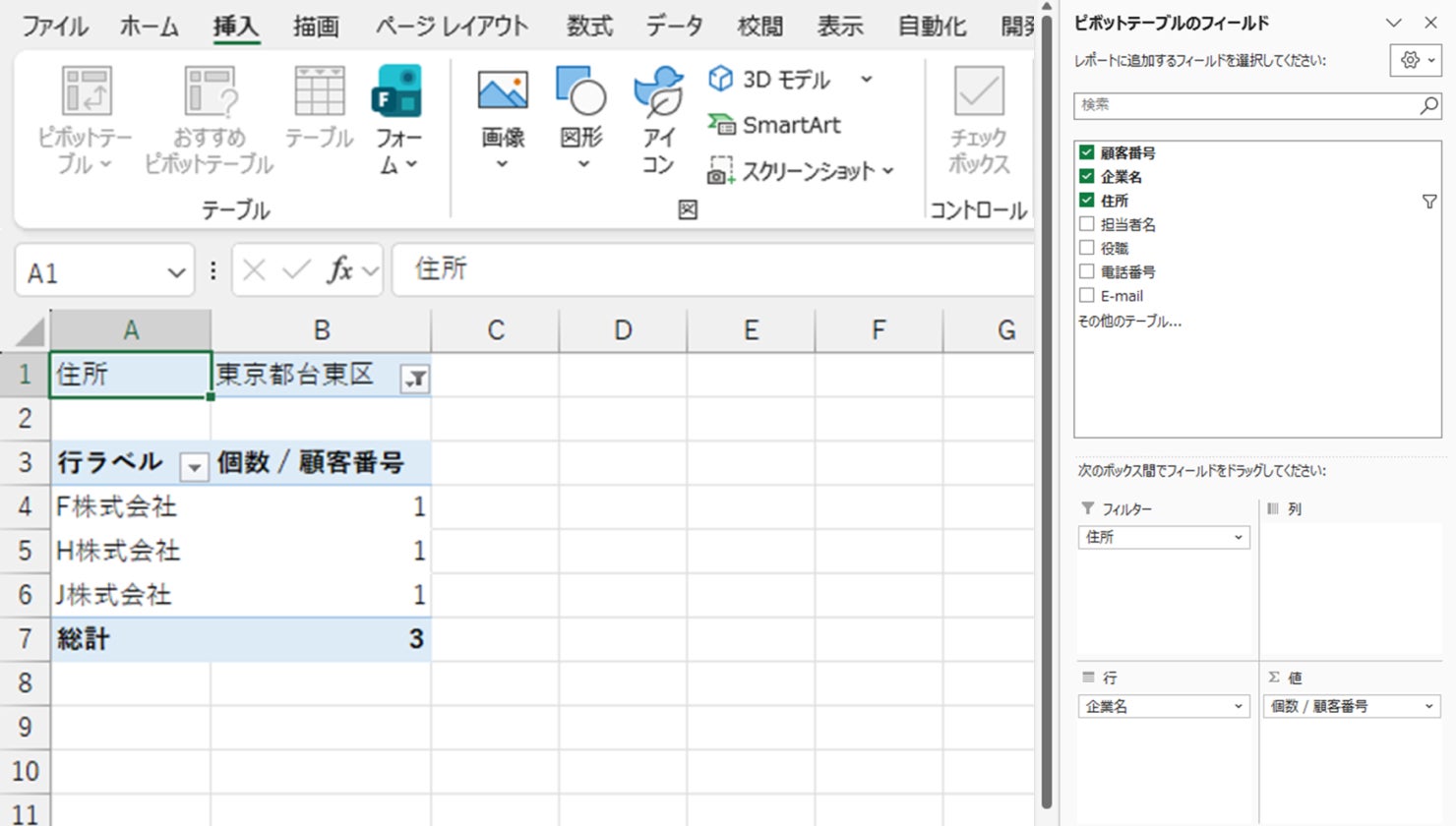
顧客管理をするにあたっては、単にリストを作るだけでなく、リスト中の膨大なデータを活用して分析し、実際の業務に生かすことが大切です。ピボットテーブル機能を活用すると、手動で行うより正確かつ速やかに、各種データの集計と分析を行えます。例えば、地域別に顧客データを比較したり、既存顧客と新規顧客の売上を分けて確認したりすることもできます。
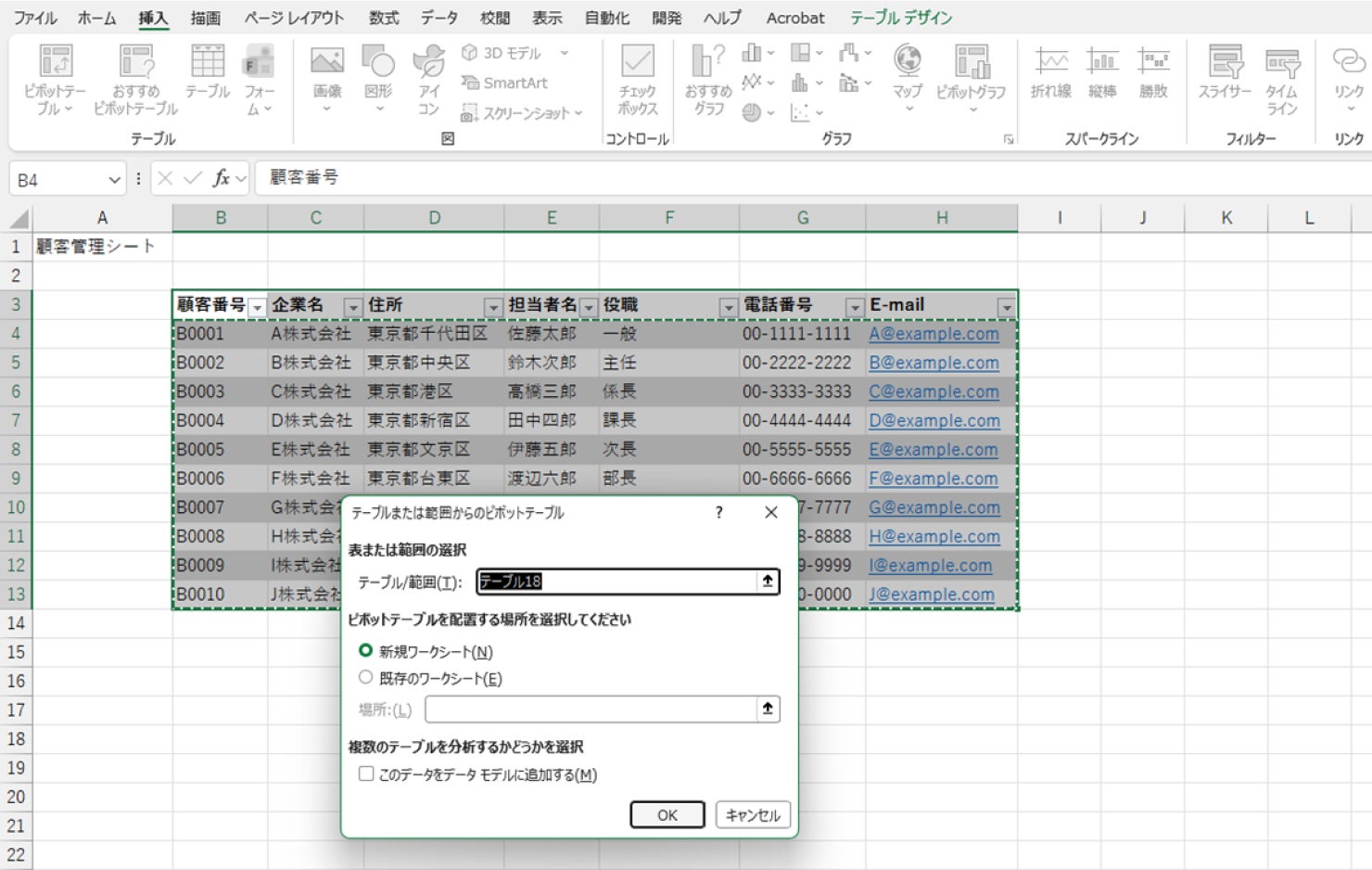
ピボットテーブル機能は、活用したいデータの範囲やテーブルの配置場所を指定し、「挿入」タブから「ピボットテーブル」を選択して「OK」ボタンをクリックすれば適用できます。
顧客管理をExcel(エクセル)で行う際のポイント
エクセルは手軽に導入できますが、その特性を深く理解して活用しなければ、効率的かつ安全な顧客管理は実現しません。ここでは、エクセルで顧客管理を行う際に重要な7つのポイントをご紹介します。
- データの編集者を決めておく
- データは縦方向に蓄積させていく
- 空白のデータを入れない
- タイトルとテーブルの間で1行入れる
- セルを結合しない
- 管理項目を絞る
- データの入力・編集・管理のマニュアルを作成する
データの編集者を決めておく
データを編集できる人が複数存在する状態だと「データの扱い方に差が生まれる」「同時編集による誤入力の発生頻度が高くなる」など、情報の信頼性が低下しやすくなります。また、最新のファイルを紛失したり、データが消失してしまったりするリスクも考えられます。
そうしたリスクを抑え、管理の効率化を図るためにも、データの編集者は固定しておくことが望ましいです。編集者が1~2名程度に限られていれば、エラー発見時など万が一の事態にも迅速に対応しやすくなります。
データは縦方向に蓄積させていく
顧客管理シートに入力するデータは、縦方向に蓄積させていきます。そうすることで、フィルターやソートをはじめとしたエクセルの機能を最大限に活用できるようになります。また、データの追加や並べ替えもしやすく、ピボットテーブルを用いた集計も容易に行えます。
一方、データを横方向に蓄積させた場合には、こういった便利な機能が利用しにくくなり、縦型のデータベース形式に変換する手間も生じます。顧客管理の作業効率を低下させないためにも注意が必要です。
空白のデータを入れない
行間を空けたり空白のセルを作ったりすると、フィルター機能などが正しく動作せず、正確なデータを抽出できなくなる恐れがあります。また、空白のセルがあるとデータの一部が欠けていると錯覚しやすくなり、誤った分析にもつながりかねません。
何か不明なデータを顧客管理シートに反映させたい場合には、「確認中」や「-」といった初期値を設定するなど、空白を避けるための工夫をすることが望ましいといえます。
タイトルとテーブルの間で1行入れる
顧客管理シートを作る際には、例えば「顧客リスト」など、データ内容を端的に表すタイトルを入れる場合も少なくありません。このとき、タイトルとテーブルの間には1行分以上の間隔を入れておく必要があります。間隔が空いていなければ、作ったテーブルがデータベースとして認識されない恐れがあるためです。
なお、テーブル内のデータ間に空白がある場合とは異なり、タイトルとテーブルの間に空白行があったとしても、フィルターなどの機能が正しく動作しなくなることはありません。
セルを結合しない
エクセルでの顧客管理において、セルの結合は避けなければなりません。セルを結合してしまうと、データの並べ替えやフィルター機能が正しく動作しなくなり、正確なデータ分析や集計が不可能になってしまうためです。
また、結合されたセルをコピーして別の箇所に貼りつける際にも、セルの構造が一致せず、エラーやレイアウト崩れの原因になります。セルを結合する目的が見た目の調整のみである場合には、文字の配置設定で代用できます。シンプルなデータ構造を保つことは、安全で効率的なデータ管理をするために非常に大切です。
管理項目を絞る
管理項目は、その作成目的に応じて必要最低限に絞ることが大切です。項目が多くなると、その分データを把握しにくくなり、確認作業に時間を要するようになります。また、データ入力の作業量も増え、ミスが起きやすくなることも考えられます。
例えば、メールマーケティングの初期段階における顧客管理なら、「氏名」「メールアドレス」「登録日」といった最低限の必須項目に絞るのが得策です。年齢や居住地域をはじめとする詳細な属性情報・行動履歴は、メールマガジン内でアンケートを実施するなどして収集し、必要に応じて後から厳選して管理項目に追加すれば問題ありません。
データの入力・編集・管理のマニュアルを作成する
顧客データの入力・編集の仕方や管理方法について、マニュアル化しておくことも大切です。管理項目の選択基準や入力時の表記ルール、データ更新のタイミングなどを明確化しておくことで、顧客管理に関わるメンバー同士の認識のズレを防げるようになります。
具体的な手順を示したマニュアルがあれば、データを扱う担当者が代わった場合にも一貫したデータ管理を続けられ、さらなる業務効率化やサービスの品質向上につなげやすくなります。
顧客管理をExcel(エクセル)で行うメリット・デメリット
エクセルには、フィルターやソートをはじめとする便利な機能が備わっており、手軽に取り組めるデータ管理の手段として数多くの企業で利用されています。ただし、顧客管理に活用することを考えると、運用体制や扱うデータの規模によっては適さない場合もある点に注意が必要です。ここでは、顧客管理をエクセルで行う際のメリットとデメリットを詳しく説明します。
顧客管理をExcel(エクセル)で行うメリット
エクセルは、その導入の手軽さと自由度の高さが魅力のツールです。扱う情報が限られている場合や、コストを抑えたい場合には特に適しているといえます。
運用コストを節約できる
エクセルは業務PCに標準搭載されているケースが多く、基本操作も簡単なため、手軽に導入・運用することが可能です。一方で、専用システムを導入するとなると、初期費用や月額での利用料金のほか、カスタマイズ費などの膨大なコストがかかる可能性があります。
慣れるまでのハードルが低い
新たに専用システムを導入すると、その使い方を把握するための研修が欠かせません。一方でエクセルの基本操作にはすでに慣れている人も多く、教育コストを大幅に抑えて定着させることが可能です。
営業フローに合わせてカスタマイズできる
エクセルは高いカスタマイズ性を持ち、利用目的に合わせて最適化できる柔軟なツールです。扱う項目の追加や削除、レイアウトや書式設定の変更も自由にできるほか、リード獲得からアフターフォローに至るまでの自社の営業フローに沿ったフォーマットを簡単に設計することもできます。
顧客管理をExcel(エクセル)で行うデメリット
エクセルには多くのメリットがある一方で、利用の仕方や扱うデータ量によっては運用に支障を来たしかねないデメリットもあります。
複数人で同時に編集できない
基本的に、エクセルはリアルタイムでの共同編集には向いていません。複数人で同時に操作した場合には、保存のタイミングによって意図しないかたちでデータが上書きされてしまうことがあります。なお、クラウドを活用して共同編集を行う機能は備えていますが、その間は動作が遅くなったり、ピボットテーブルの作成など一部の機能が制限されたりします。
膨大なデータを入力するとデータが破損するリスクがある
エクセルは優れた表計算ソフトウェアですが、扱うデータ量が多すぎると、動作が極端に遅くなったりエラーが発生してしまったりします。特に扱うデータが数万件を超える場合では、データが破損するリスクが高まるため注意が必要です。
データの分析・活用がしにくい
エクセルでも、関数による単純集計やピボットテーブルを用いたクロス集計、グラフによる可視化など基本的な分析は可能です。ただし、マーケティング戦略を立てるための顧客行動分析やキャンペーンの効果測定など、より高度な分析を行うには限界があります。データ分析のクオリティーを一段と高めるには、CRMなど専用ツールへの移行を検討する必要があります。
顧客管理を効率的に行えるツール
エクセルで見受けられる課題を解消し、より効率的に顧客管理を行えるツールがあります。ここでは、マーケティング・営業活動の一連のプロセスにも役立つ4種のツールを紹介します。
MAツール
MAツールは、新規顧客の獲得から商談化までのマーケティング施策を効率化するツールです。見込み顧客の管理やWebサイトのアクセス解析、スコアリング(購買意欲の数値化)などを行います。
SFAツール
SFAツールは、商談の進捗状況や顧客対応など、具体的な営業プロセスを一元管理して組織的な営業をサポートするツールです。案件管理や行動管理、売上予測の機能などを持ち、属人化を防ぎつつ効率的な営業活動を支えます。
CRMツール
CRMツールは、顧客の属性情報や購買履歴、問い合わせ対応履歴などを一元管理し、長期的に深い関係を築くためのツールです。顧客データベースを共有する機能や対応履歴を記録する機能によって、顧客一人ひとりに最適なアプローチを行う基盤としての役割を果たします。
名刺管理ツール
名刺管理ツールは、組織の重要資産である名刺情報(個人が持つ顧客との接点)を、即座に共有・一元管理するツールです。名刺のOCR読み取りによる自動データ化やMA・SFA・CRMツールとの連携により、顧客情報を常に最新に保ち、円滑な共有を実現します。
効率的に顧客管理をするなら「SKYPCE(スカイピース)」
SKYPCEは、日々の業務で個人が得た名刺を、組織全体の顧客情報として一元管理して迅速に共有できるサービスです。
外出先でも、得られた名刺をスマートフォンで撮影するだけで、顧客リストとしての登録が手早く完了。AI-OCRとオペレーターのチェックによってデータ化の精度は99.9%に達しており、手入力を行うエクセルと比べて正確な情報を管理できます。加えて、既存顧客の新しい名刺が登録された際には情報を自動で更新するため、常に最新の顧客データベースを維持することが可能。これらの正確な情報は、ダイレクトメールや年賀状の送付のほか、メールマーケティングにも幅広く活用いただけます。
加えて、クラウド経由での名刺データのやりとりはすべて暗号化されるため、顧客情報を安全に管理いただけるのも特長です。
「SKYPCE(スカイピース)」の導入事例
SKYPCEの導入事例として、SKYPCEをご利用いただいているユーザー様に、導入を検討された経緯や導入後に得られた効果などについてお話を伺った記事を公開しています。ここでは、その中から3件の事例をピックアップ。記事の内容を一部抜粋してご紹介します。
【導入事例】NECフィールディング株式会社 様
導入前の課題
当社は2022年に、名刺情報の社内共有や、「Salesforce」との情報連携による業務効率化などを目的に他社製の名刺管理ツールを導入。2025年にツールの契約更改を迎えたことをきっかけに、「SKYPCE」に移行しました。特に当社は、中央省庁など政府組織のお客様との取引も多く、システムを導入する際は、経済安全保障の観点からも一定のセキュリティが担保されていることが大切だと考えています。
導入後の効果
システムの移行や導入の際には、「いかに活用を定着させるか」を苦慮することも珍しくありませんが、「SKYPCE」は直感的に操作できるので、すぐに活用が進みました。また、「SKYPCE」のスマートフォンアプリは、名刺を認識すると傾きを補正して自動撮影してくれます。社内でもその使いやすさを評価する声が多く、スキャナーの台数を半減できる見込みで、コスト削減にもつながりました。「SKYPCE」は、名刺のデータ化作業がすべて国内で行われる上、登録した名刺情報も日本国内のデータセンターで管理されるため、安心して使用できるサービスだと感じています。
SKYPCE導入事例:「NECフィールディング株式会社 様」より一部抜粋
【導入事例】Nolook商事株式会社 様
導入前の課題
当社では名刺を個人管理していましたが、会社の成長とともに2つの課題が浮き彫りになってきました。一つは紛失や、転職先への持ち出しなどのセキュリティ上の懸念です。そしてもう一つが、情報共有が進まないこと。潜在顧客の情報が埋もれてしまい、ビジネスチャンスを逃している可能性がありました。
導入後の効果
導入後は、「受け取った名刺は3営業日以内に登録する」「登録した名刺はシュレッダーで破棄する」という簡単なルールを策定。特に名刺交換の機会が多い営業部員の間では、導入後1~2週間で名刺の取り込みが習慣化しました。また、個々人が表計算ソフトウェアで管理していた案件の進捗状況も、「SKYPCE」の「活動記録」への入力に移行しています。これにより、案件の進捗状況の可視化・共有が可能になっただけでなく、その情報が名刺情報にひもづくようになったことで、「SKYPCE」一つで、顧客情報から案件の進捗状況までを把握できるようになりました。
SKYPCE導入事例:「Nolook商事株式会社 様」より一部抜粋
【導入事例】株式会社オープンアップシステム 様
導入前の課題
当社では数年前まで、業務で得た名刺は各担当者が個人で管理していました。商談の内容や進捗状況も、表計算ソフトウェアを用いて属人的に管理している状態でした。しかし、当社グループ内で会社統合があった際、それらの情報が残っておらず引き継ぎに支障を来したことをきっかけに、「情報は組織の大切な財産である」という思いを強くしました。
導入後の効果
今では「SKYPCE」に「活動記録」を登録するだけで案件情報が共有できるようになり、営業部の日次ミーティングの時間短縮につながりました。「活動記録」に登録された案件情報は、会社やグループに業績を報告する際のエビデンスとしても活用しています。また、担当者自身だけでなく、周囲のメンバーも状況を把握できるようになったため、アドバイスがしやすくなり、お客様への提案スピードも格段にアップしました。
SKYPCE導入事例:「株式会社オープンアップシステム 様」より一部抜粋
まとめ
ここまで、顧客管理をエクセルで行う手順、活用できる便利な機能や注意すべきポイント、メリット・デメリットについて見てきました。エクセルは、手軽に取り組めるデータ管理の手段として高い利便性を誇ります。その一方で、運用体制や扱うデータの規模によっては適さない場合があり、属人化にも注意が必要です。
導入事例とともにご紹介した「SKYPCE」をはじめとして、MA・SFA・CRMなどのツールを適切に活用できれば、エクセルが抱える課題を解消し、より効率的かつ効果的に顧客管理を行うことが可能になります。