

SKYPCEの「名刺情報」画面において、詳細検索モードに切り替えることなく、通常の検索条件に任意の検索項目(タグや重要度など)を追加・カスタマイズする手順を説明します。
UIUX設計チームです。
名刺を検索する場合に、会社名や名前、または「詳細検索モード」に切り替えて詳細な検索条件で検索されると思います。
SKYPCEの『名刺情報』画面では通常の検索条件として「会社名」「名前」を指定することができ、それ以外の条件で検索する場合は詳細検索モードに切り替える必要があります。
この通常の検索条件に検索項目を追加すること(検索条件入力欄のカスタマイズ)ができます。
検索条件入力欄のカスタマイズ方法
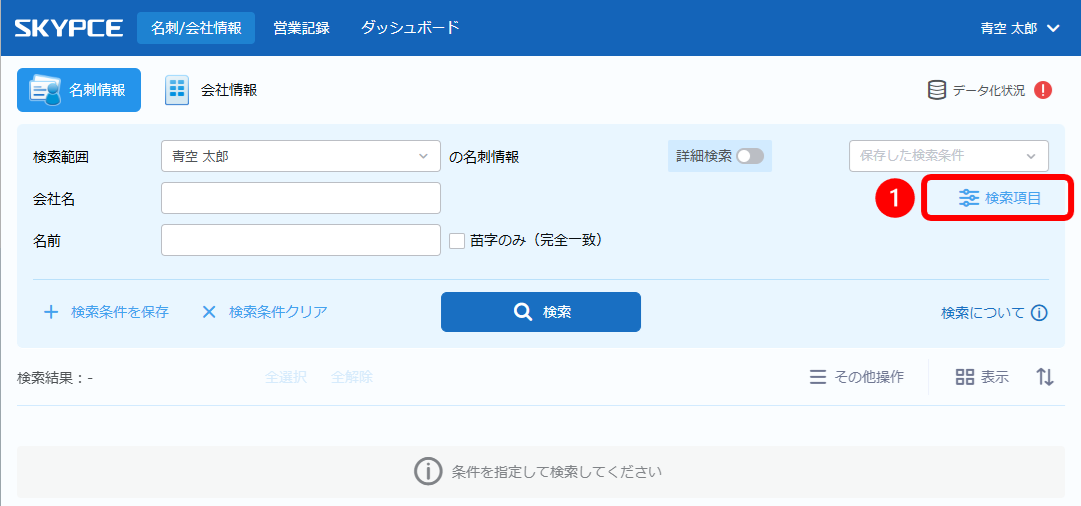
①「検索項目」をクリックします。
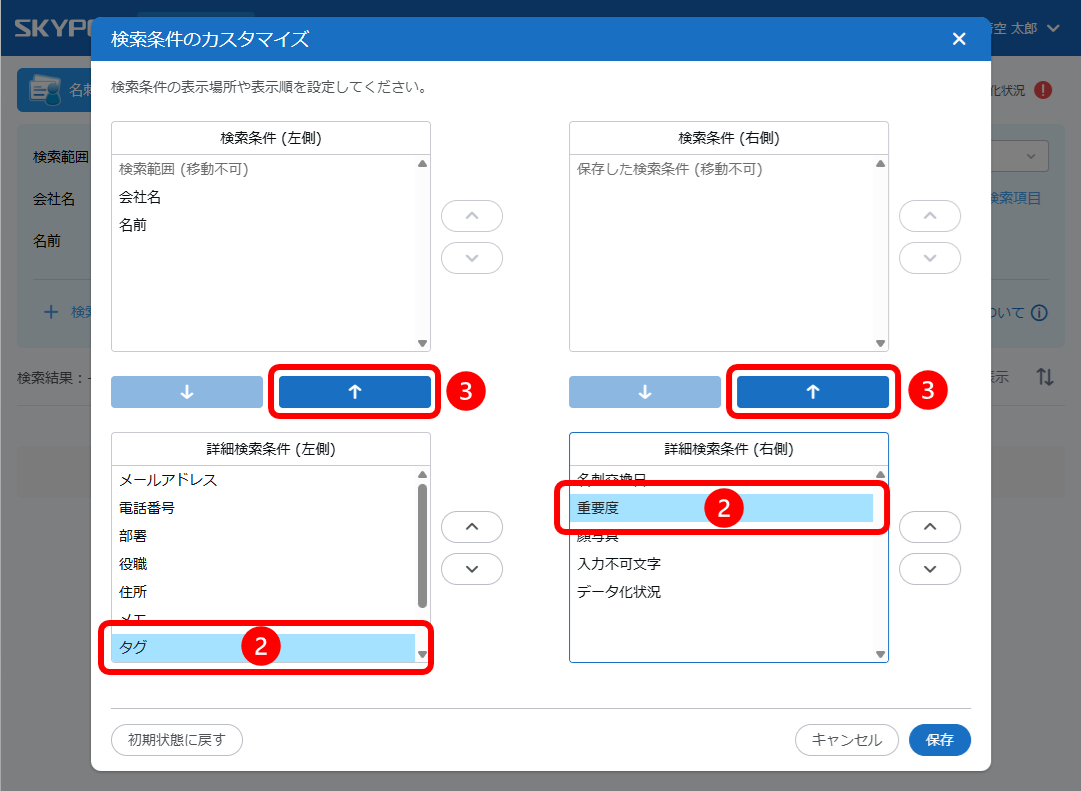
検索条件のカスタマイズ画面が表示されます。
(上部にある2つのリストが「通常の検索時に使用する項目」で、下部にある2つのリストが「詳細検索モード時に使用する項目」です)
②通常の検索時に使用する項目を選択します。
(ここでは「タグ」と「重要度」を選択します)
③[↑]ボタンを押して、検索項目の位置を移動します。
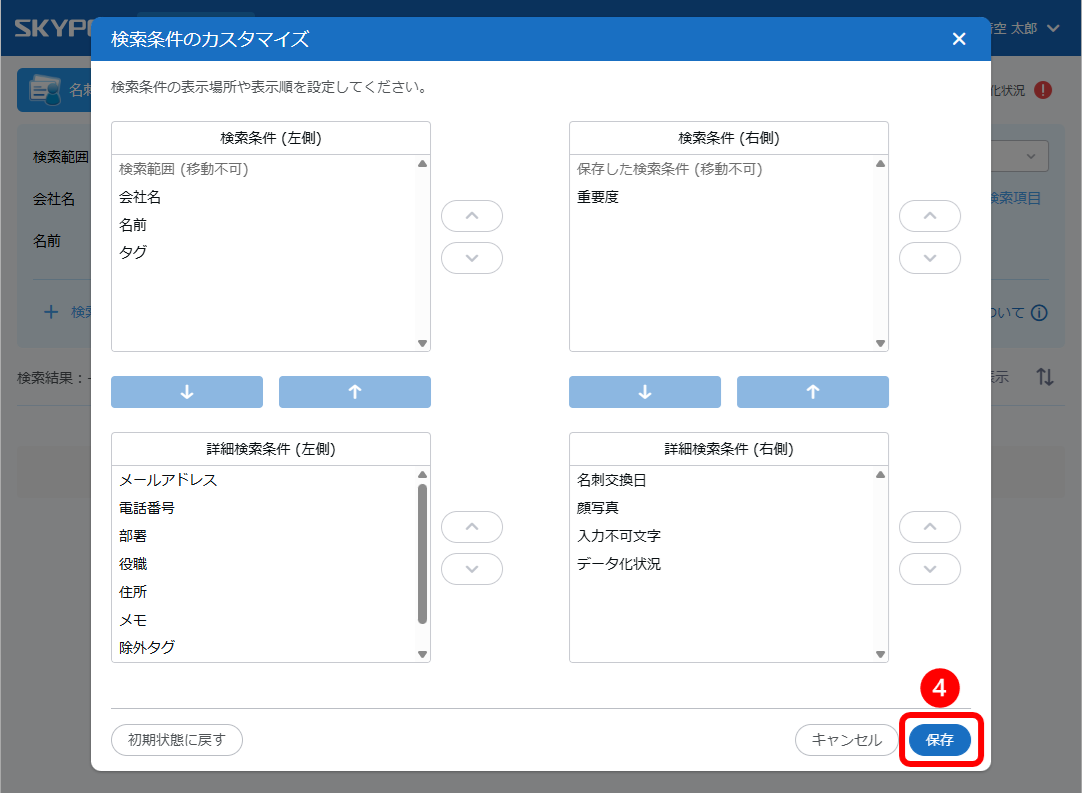
④カスタマイズが完了したら、[保存]ボタンを押します。
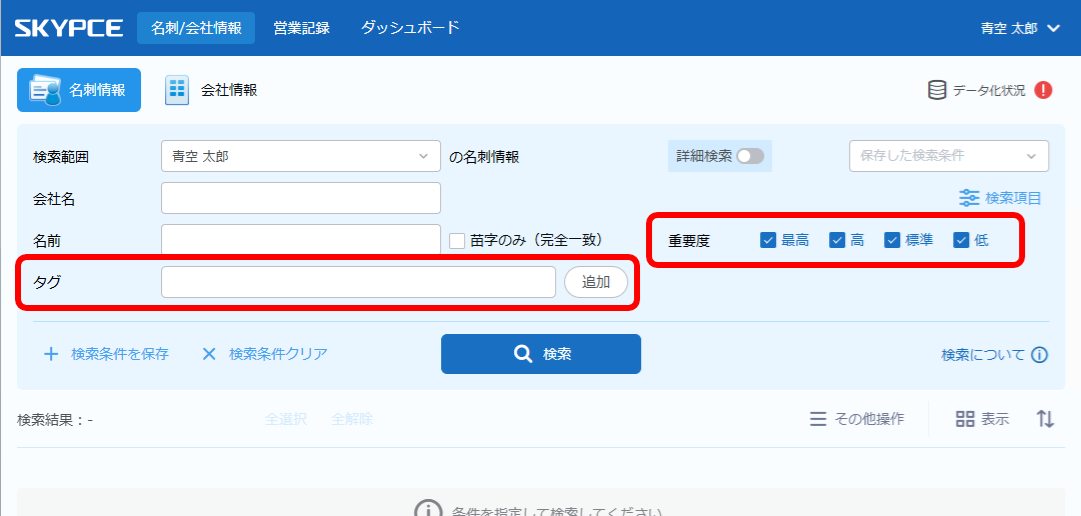
通常の検索条件に「タグ」と「重要度」が追加されました。
このように、詳細検索モードに切り替えなくても通常の検索時に使用したい項目を追加することができます。
ご利用に合わせてカスタマイズしていただけたらと思います。
引き続き便利な機能を搭載してまいります。