

名刺スキャンアプリは、スキャナーや複合機で名刺をスキャンし、名刺情報をSKYPCEに一括で登録するためのアプリケーションです。登録時には、名刺の所有者や交換日のほか、後から検索しやすくなる「タグ」や重要度などを設定できます。本記事では、その利用手順を紹介します。
名刺スキャンアプリは、スキャナーや複合機で名刺をスキャンし、名刺情報をSKYPCEに一括で登録するためのアプリケーションです。
登録時には、名刺の所有者や交換日のほか、後から検索しやすくなる「タグ」や重要度などを設定できます。
本記事では、名刺スキャンアプリにおける名刺登録の利用手順をご紹介します。
名刺登録手順
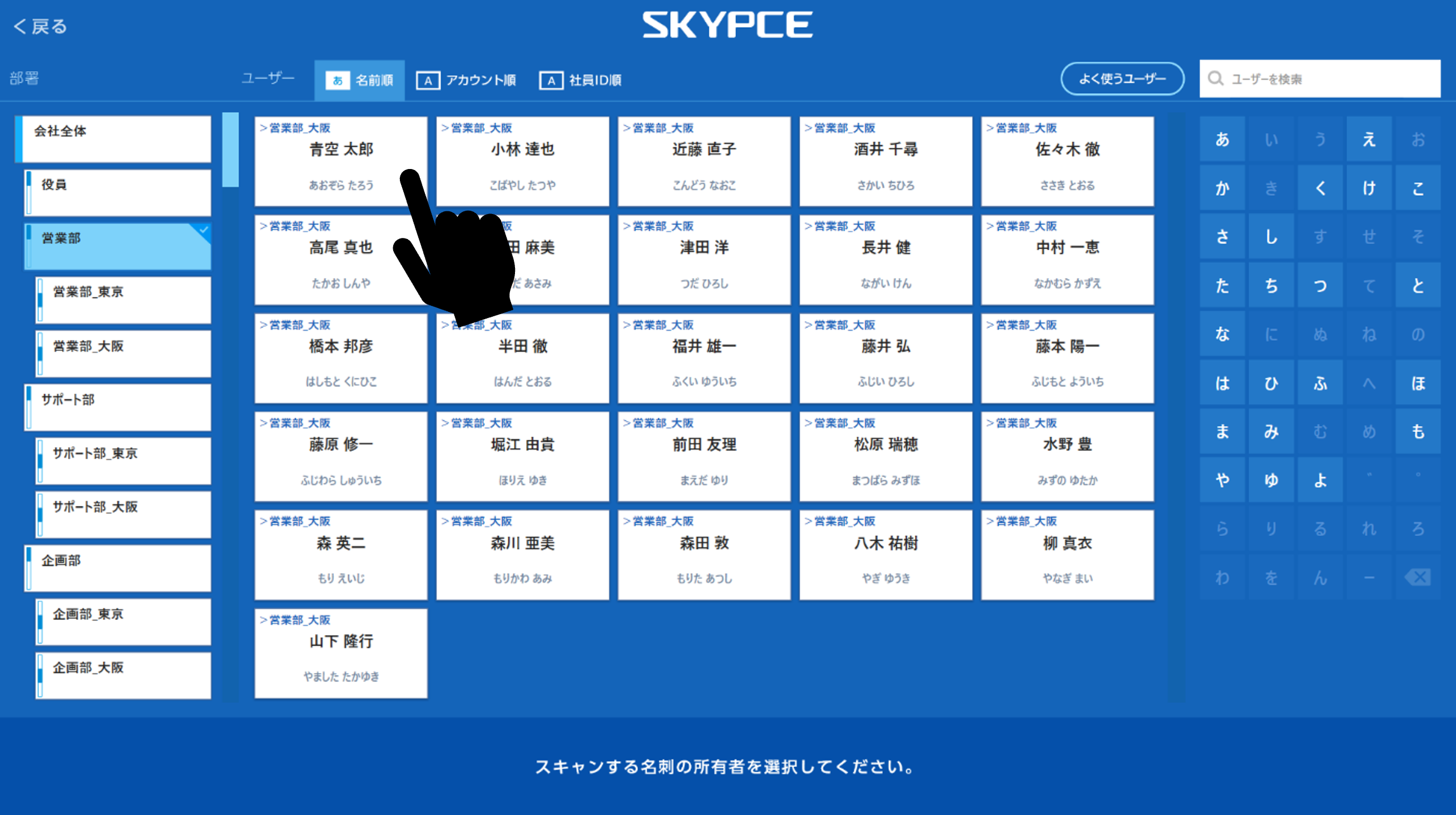
1. ユーザーの選択
アプリを起動し、名刺情報を取り込むユーザーアカウントを選択します。

2.スキャン条件の設定
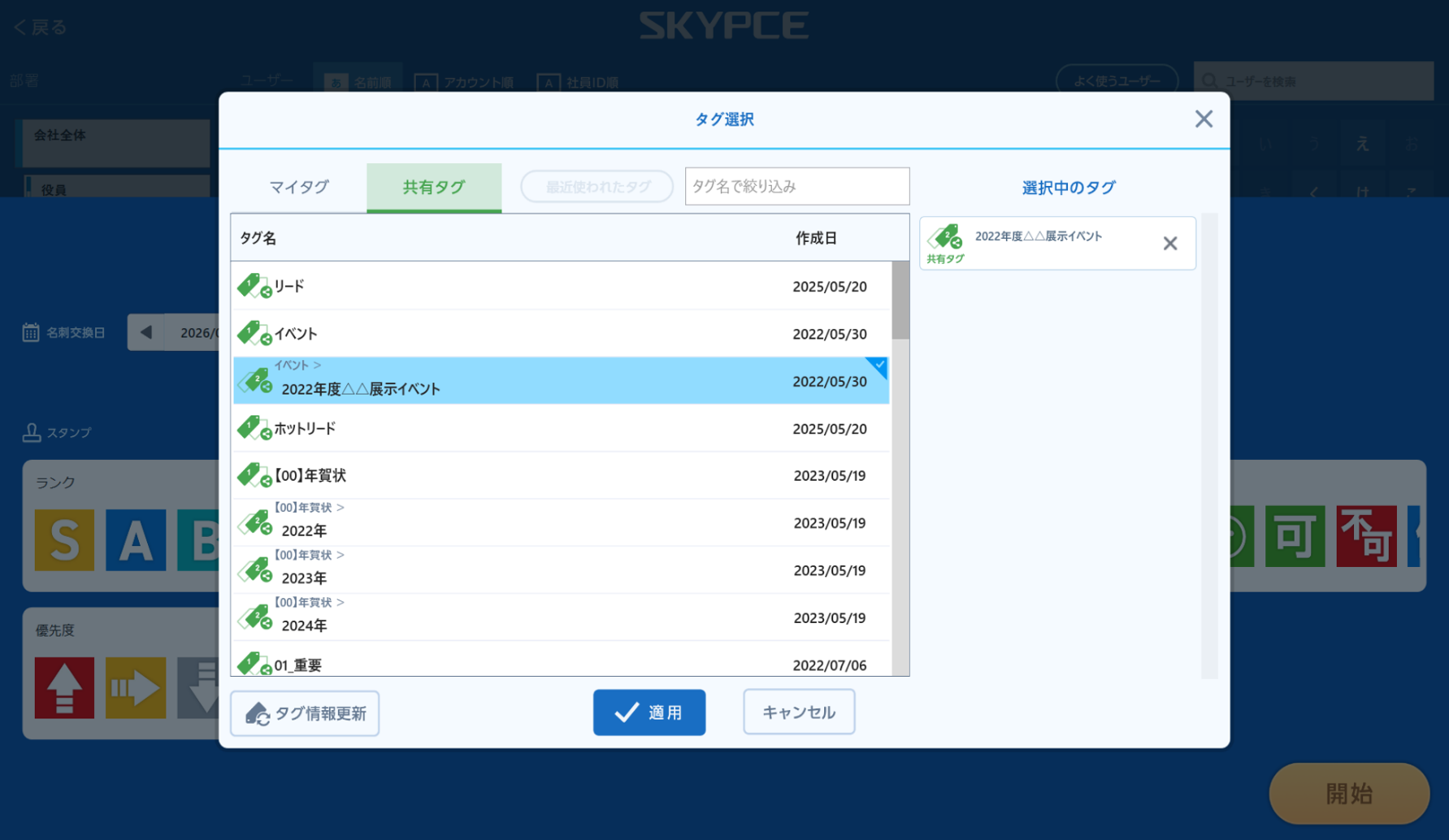
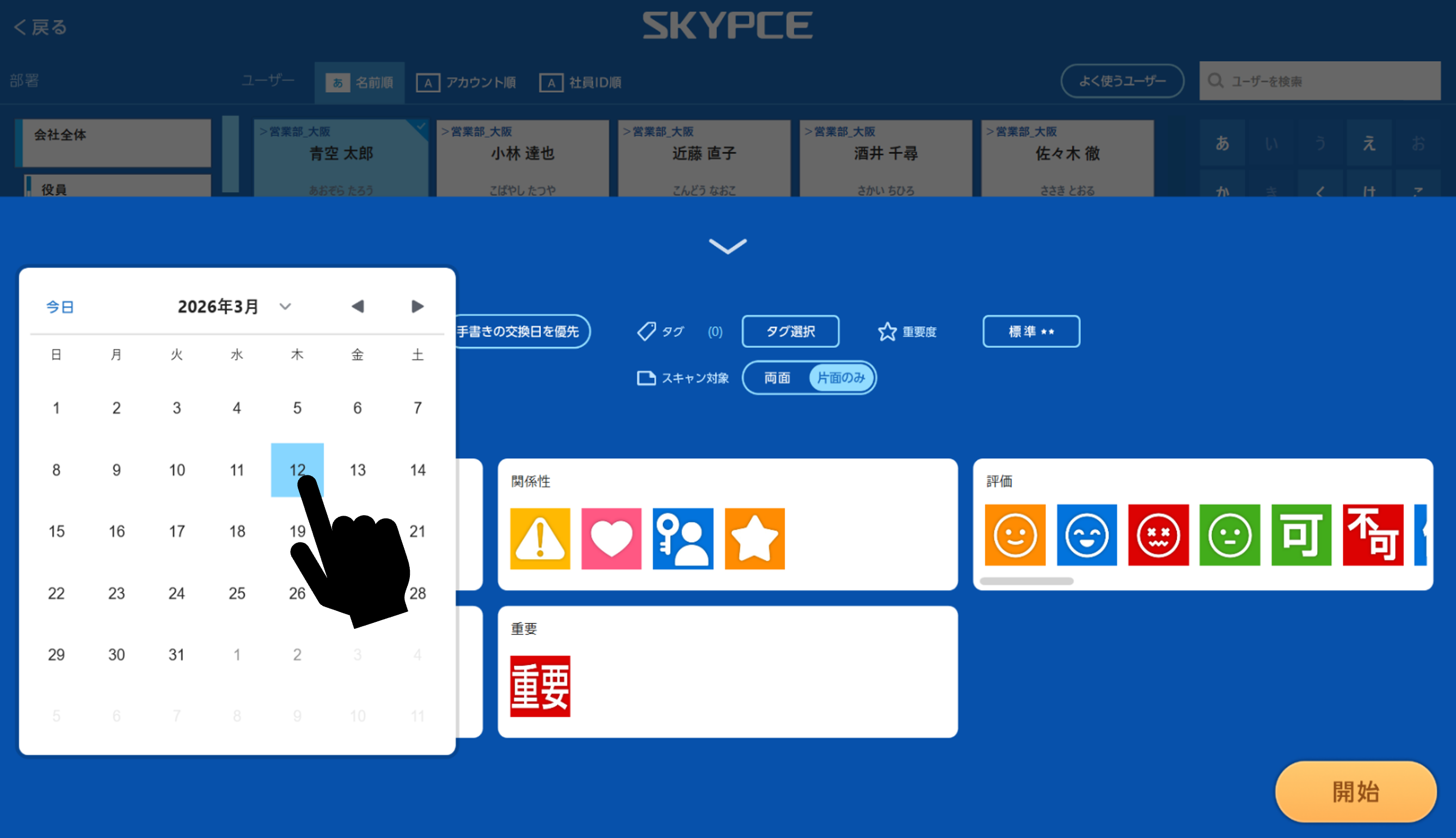
必要に応じて、名刺交換日や、後で検索するための「タグ」(例:「〇〇展示会」「2026年4月定例会」など)を設定します。
3.スキャンの実行
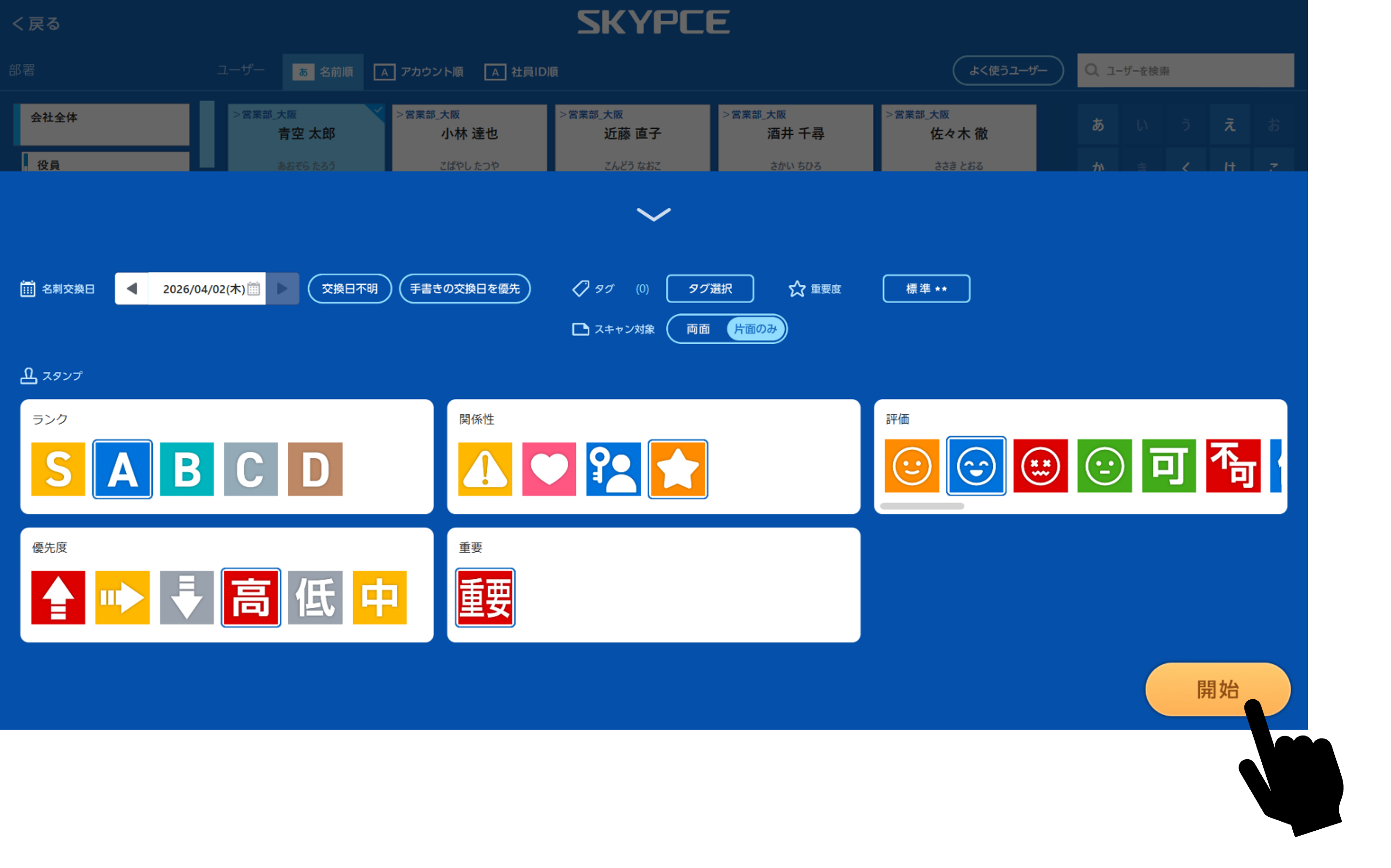
スキャナーに名刺をセットし、「開始」ボタンをタップします。
スキャンが完了すると、データがSKYPCEに登録されます。
まとめ
名刺スキャンアプリを活用することで、たまった名刺を効率的にデータ化し、一元管理を始めることができます。
一括登録の際は、名刺所有者、名刺交換日、タグ、重要度といった項目をまとめて設定できます。
これらの設定は、一度にスキャンするすべての名刺に適用されるため、効率的な登録が可能です。
これにより、複数枚の名刺をまとめて、かつ適切な情報とともにスムーズにSKYPCEへ登録することが可能となります。