

SKYPCEの新機能「AIアドバイザー」について、利用に必要な管理者向けの権限設定手順、操作画面からの呼び出し方、および利用上の注意事項を解説します。
いつもSKYPCEをご利用いただき、誠にありがとうございます。
SKYPCEを使っていて、こんな場面はありませんか?
- 「あの設定、どの画面から変えるんだっけ……」
- 「やりたいことはあるけれど、操作の手順が思い出せない」
- 「マニュアルのどこに書いてあるのか探すのに時間がかかる」
そんな「困った」をその場で解決できるのが、SKYPCEに搭載されている「AIアドバイザー」です。操作で迷ったときに質問するだけで、答えと参照先をすぐに返してくれます。
ただし、AIアドバイザーを使うには、あらかじめ管理者による「利用権限」の設定が必要です。この記事では、AIアドバイザーを使えるようにする権限設定と、実際に呼び出すまでの流れ、そしてご利用時の注意事項をご紹介します。
「AIアドバイザー」とは
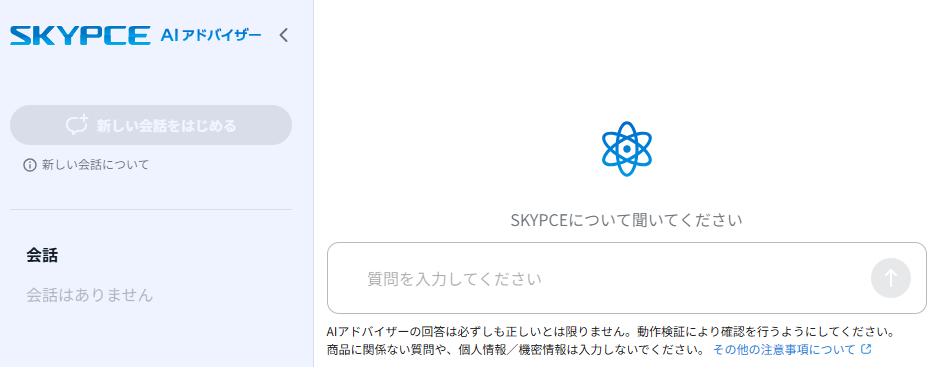
「AIアドバイザー」は、SKYPCEの操作に関するさまざまな質問に、チャット形式でリアルタイムに回答する機能です。名刺管理画面から呼び出し、自然な言葉で問いかけるだけで、操作の手順やヒントを24時間365日いつでも得ることができます。回答にはマニュアルの参照元も表示されるため、より詳しい内容もその場で確認できます。
機能そのものの概要や活用事例は、こちらの記事でも詳しくご紹介しています。あわせてご覧ください。
ステップ1:AIアドバイザーを「使えるように」する(管理者向けの権限設定)
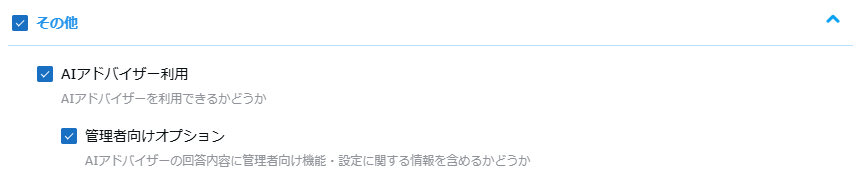
AIアドバイザーは、ユーザーに「AIアドバイザー利用」の権限が付与されている場合に利用できます。SKYPCEでは操作ごとの権限を「権限区分」としてまとめて管理するため、この権限区分に「AIアドバイザー利用」を含めて、ユーザーや部署に付与するのが基本の流れです。
※この設定は「権限区分管理」の権限を持つユーザーで行います。権限区分は、他者のデータやシステム全体に影響する項目も含むため、必要なユーザーにだけ付与する運用がおすすめです。
権限区分に「AIアドバイザー利用」を付与する流れ
- SKYPCE(名刺管理)で「設定」を開きます。
- 「部署 / ユーザー管理」を選び、「権限区分」を開きます。
- 新しく作る場合は「権限区分登録」を、既存の区分に追加する場合は対象を選んで「編集」をクリックします。
- 付与する「権限」の一覧から、「AIアドバイザー利用」にチェックを入れます。
- 内容を確認して「登録」します。
作成・編集した権限区分を、AIアドバイザーを使わせたいユーザー(または部署)に付与すれば設定は完了です。ユーザーへの付与は「部署 / ユーザー管理」のユーザー編集画面から、部署単位での付与は部署の設定画面から行えます。
※管理者向けの補足:権限一覧には「管理者向けオプション」という権限もあります。これを付与すると、AIアドバイザーの回答に管理者向けの情報を含めることができます。管理者の方が設定に関する質問をする場合に便利です。
ステップ2:AIアドバイザーを呼び出す(利用者の導線)
権限が付与されると、利用者はSKYPCE(名刺管理)の画面からAIアドバイザーを呼び出せるようになります。呼び出したチャット画面に、困っていることを自然な言葉で入力するだけです。たとえば次のように聞いてみてください。
- 「名刺スキャンの対象を両面から片面に変えるにはどうすればいい?」
- 「二要素認証を有効にする手順を教えて」
- 「連携用のAPIキーを発行する方法を教えて」
すると、操作する画面の場所や手順を追って案内してくれます。回答に表示される参照元をたどれば、関連する設定までまとめて確認できます。

ご利用にあたっての注意事項
ご利用の前には、下記の公式ページで注意事項の全文をご確認のうえ、同意いただいたうえでお使いください。

まとめ
AIアドバイザーは、まず管理者が「AIアドバイザー利用」の権限を付与することで使えるようになります。あとは名刺管理画面から呼び出して、困っていることを自然な言葉で聞くだけです。
注意事項を守りながら、SKYPCEの操作で迷ったときの「自己解決」に、ぜひご活用ください。最後までお読みいただき、ありがとうございました。