

SKYPCEのUIUXデザイナーが、名刺管理の「メモ」機能について、既存のメモを保持したまま追記、書き換え、未入力の名刺にのみ記入といった3つの編集方法が選択できるこだわりを語ります。UI上の何気ない文言一つ一つにも、使いやすさを追求する開発の背景がわかります。
SKYPCEのUIUXデザイナーが、SKYPCEのUIのこだわりを語ります!
今回は、名刺管理の「メモ」の便利機能についてご紹介いたします。
メモ機能とは
所有する名刺に対して「メモ」を残すことができます。
お客様自身に関する情報、たとえば出身地やお誕生日、ご趣味などの色々な情報を、交換した名刺に紐づけて記録することができます。
メモの登録は、名刺の詳細画面から1枚ずつ実行することもできますし、複数の名刺に対して一括で実行することもできます。
ここで便利な機能をご紹介します
複数枚の名刺に対してメモを一括で登録する際に、それぞれの名刺に既存で何らかのメモが登録されていることがあります。 既存のメモを保持したまま追記したいケースもあれば、既存のメモを書き換えたいケースもあるでしょう。 そのような場合に便利なのが、メモの一括編集時に「編集方法」を指定できる機能です!
操作イメージ
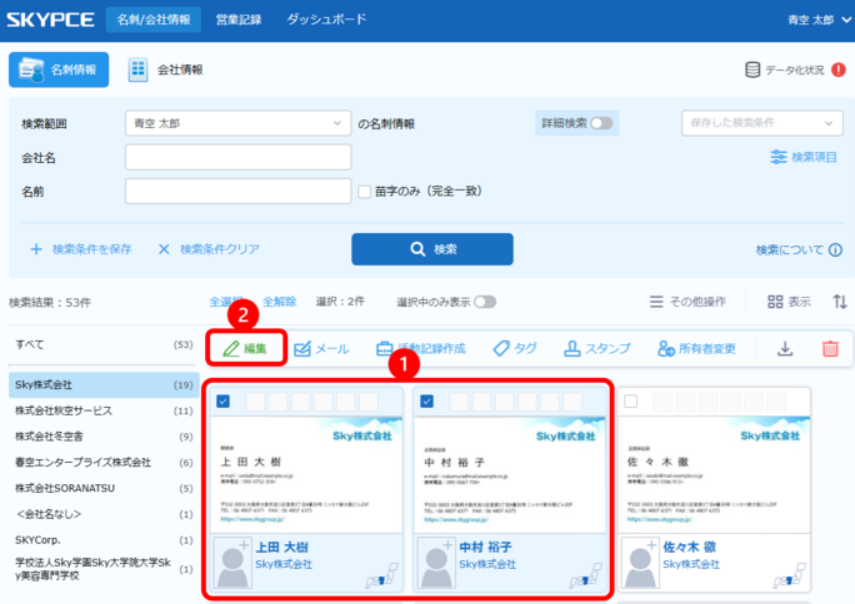
① 対象の名刺にチェックを入れます。
② [編集]メニューをクリックします。
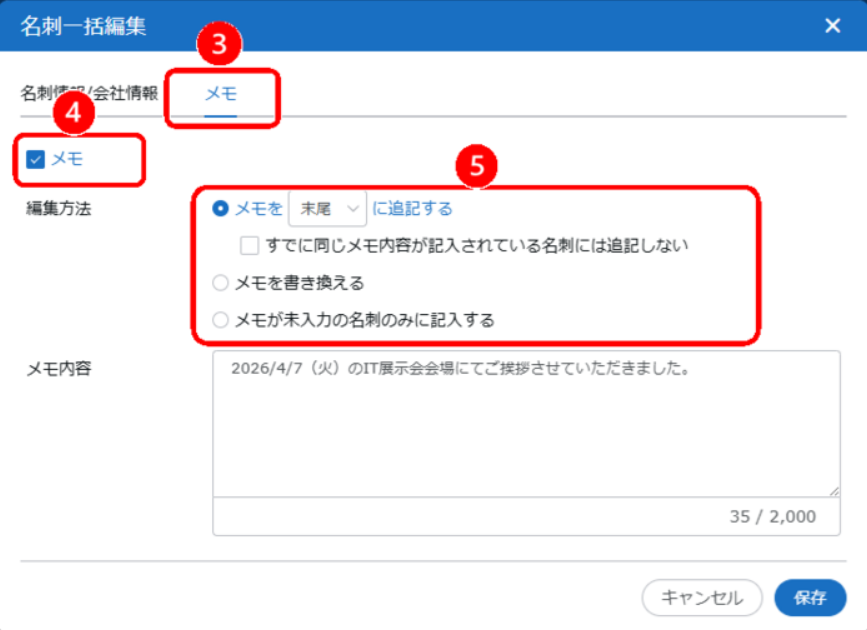
③ 「メモ」タブをクリックします。
④ 「メモ」チェックボックスにチェックを入れます。
⑤ 「編集方法」から希望する内容を選択します。
編集方法は、以下の3パターンから選択できます。
1. メモを[末尾 or 先頭]に追記する
既存のメモを保持したまま、書き足すことができます。
追記位置は、デフォルトで"末尾"が指定されていますが、"先頭"に切り替えることもできます。
「すでに同じメモ内容が記入されている名刺には追記しない」にチェックを入れると、メモの重複登録を防ぐことができます。
2. メモを書き換える
既存のメモを破棄して、今回入力した内容で書き換えることができます。
3. メモが未入力の名刺のみに記入する
既存でメモが入力されている名刺には反映せず、何も設定されていない名刺にだけメモを記入することができます。
これらの機能によって、どのようなケースでも柔軟に「メモ」機能をご利用いただけます。
UIUXに関するこだわり
UIのポイントとしては、この3択をどのように表現するかで頭を悩ませました。
文言は、できるだけ短く、簡単な言葉で、正確に動作を表現するように検討しています。
結果生まれたのが先述の文言です。
いかがでしょうか?迷わずに選択できそうでしょうか?
SKYPCEをはじめとする弊社の商品は、"使いやすさ"にこだわって開発しています。
UI上の何気ない文言1つ1つに対しても、細やかに背景をおさえて検討をしています。
引き続き、便利な機能を搭載してまいります。